Thunderbirdを既定のメールクライアントに設定する方法
Windows 11でファイルをメールに添付しようとした際、標準でOutlookが起動する場合があります。この記事では、Mozilla Thunderbirdを既定のメールクライアントに設定する方法をご案内します。これにより、ファイルを右クリックして「送る」→「メール受信者」を選択した際に、Thunderbirdが起動するようになります。
Thunderbirdを既定のメールクライアントに設定する手順
以下の手順で、Thunderbirdを既定のメールクライアントとして設定できます。
- Thunderbirdを起動
まず、Mozilla Thunderbirdを起動します。 - 設定メニューを開く
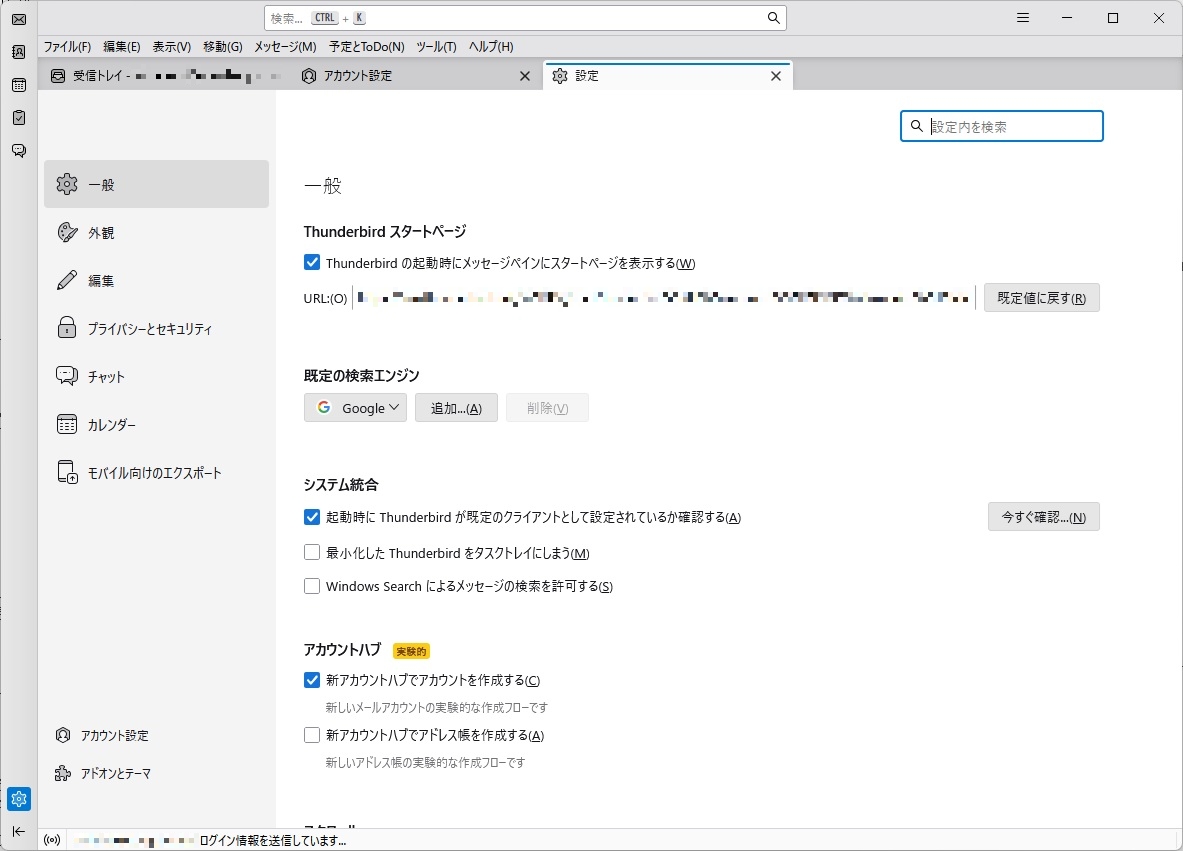
メニュー→「ツール」→「設定」を選択します。 - 「一般」タブを選択
設定画面が開いたら、「一般」タブをクリックします。
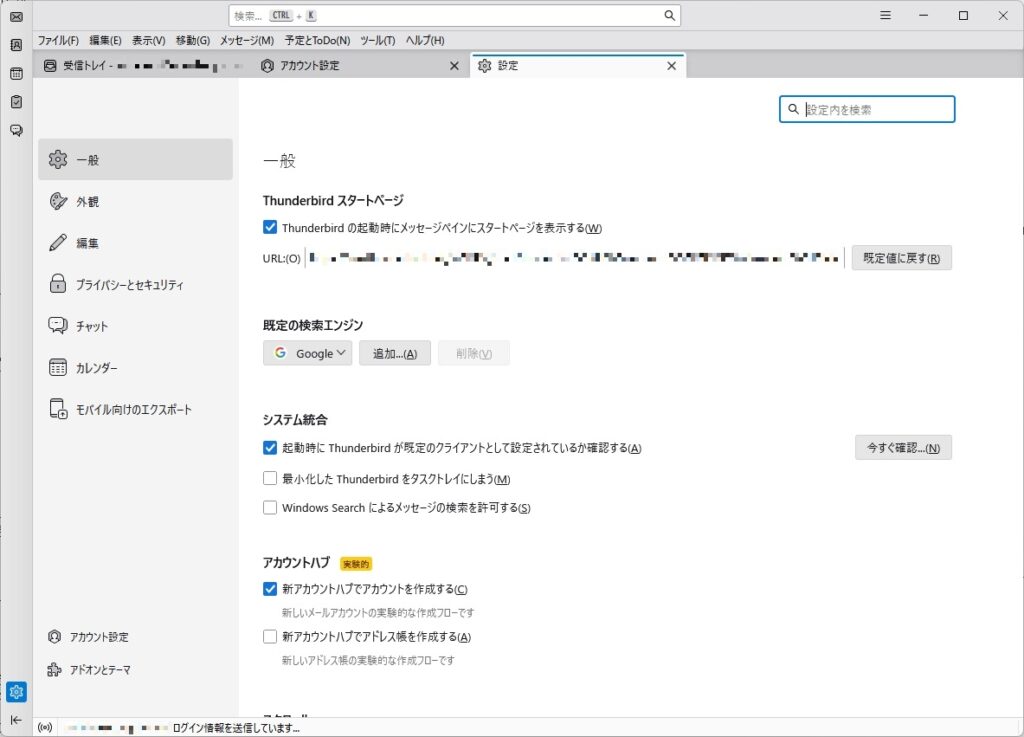
- システム統合を確認
「システム統合」の「今すぐ確認」ボタンをクリックし、Thunderbirdが既定のメールクライアントとして設定されるようにします。
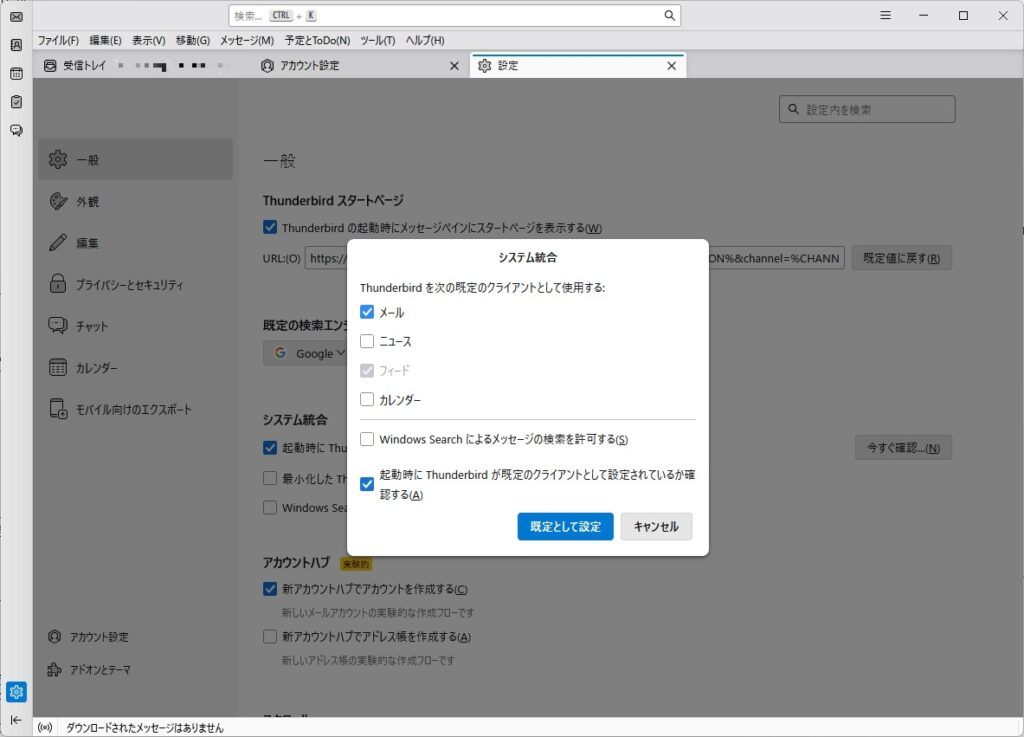
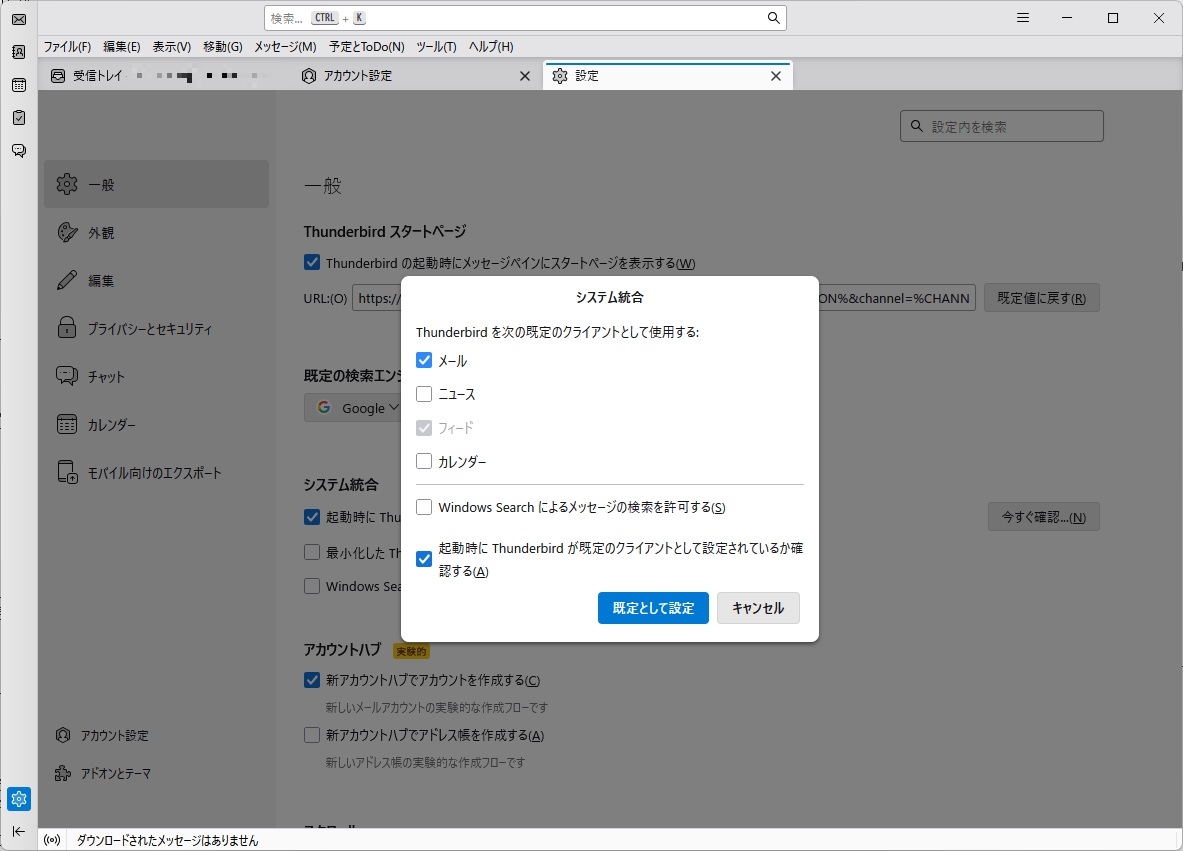
注意: 上記の手順で設定が反映されない場合、Windowsの「設定」→「アプリ」→「既定のアプリ」から「メール」を選択し、Thunderbirdを手動で指定してください。
これで、ファイルを右クリックしてメール送信する際に、Thunderbirdが起動するようになります。スムーズなメール送信で、業務効率化にお役立てください。
澤田匡央税理士事務所・事務所通信を参照して作成。